導入:スクロールで魅せる「X縦並びデザイン」が注目される理由

X(旧Twitter)を見ていると、最近よく見かけるのが「画像が縦に繋がって見える投稿」です。
「えっ、これどうなってるの?」
「スクロールしたら続きが出てくる…!」
そんなふうに、つい指が止まってしまう投稿、ありませんか?
実はあの投稿、ただ画像を並べているだけではなく、
見せ方(デザイン)を工夫して、スクロールしたくなる流れを作っているんです。
たとえば、
- 1枚目で「続きが気になる」状態をつくる
- タップしたときに縦に繋がって見えるように仕込む
- ストーリーのように順番に読める構成にする
こうした工夫が合わさることで、タイムライン上でもひときわ目立ちます。
この縦並びデザインは、見る人の興味を自然に引きつけやすく、
- 投稿が最後まで読まれやすい
- 滞在時間が増えやすい
- 保存されやすい
といったメリットがあるため、個人・企業問わず注目されています。
特に、情報がどんどん流れていくXでは、
「見てもらう」だけでなく
止まってもらう → タップしてもらう → 最後まで読んでもらうことがとても大切。
縦並び投稿は、この流れを自然に作れるのが強みです。
そしてうれしいのは、
この縦並びデザインがセンスがある人だけの技ではないということ。
ポイントさえ押さえれば、初心者の方でも
「画像4枚+順番+ちょっとした設計」で十分再現できます。
この記事では、「仕組み → 作り方 → 投稿手順 → 伸ばし方 → 分析」の順番で、やさしく丁寧に解説していきます。
読み終わるころには、
「これなら私でもできそう!」と思える状態を目指して、一緒に進めていきましょうね。
【結論】X縦並び投稿は「画像4枚+配置+条件」で再現できる

先に結論からお伝えしますね。
Xの縦並び投稿は、特別なアプリや難しいコードがなくても、
「画像を4枚用意して」「並べ方を意識して投稿する」だけで再現できます。
難しいのは技術ではなくて、
ちょっとしたコツ(ルール)を知っているかどうかだけなんです。
成功する最低条件(これだけ覚えればOK)
- 画像は4枚(基本はこの枚数が安定)
- サイズを揃える(ズレ防止)
- 投稿順を守る(ここが一番大事!)
この3つは、いわば縦並び投稿の土台です。
いつ縦並びが有利?スクロールとの相性(向き・不向き)
縦並び投稿はとても魅力的ですが、実は万能ではありません。
なぜなら、縦並びは「ただ長くなる」だけでなく、読む人の指の動き(スクロール)や、集中力の持ち方にも強く影響するからです。
たとえば、縦並びはスマホでスイスイ読める反面、内容によっては
- 途中で「まだ続くの?」と感じてしまう
- 大事なポイントが流れてしまう
- 情報が単調に見えてしまう
といったデメリットが出ることもあります。
つまり縦並びは、「読者のスクロールの勢いを味方にできる投稿」ほど強くなる形式なんです。
だからこそ、投稿を作る前に「この内容は縦並びに向いてる?」を判断できると、投稿の完成度がグッと上がります。
特に縦並びが有利なのは、ストーリー性がある内容や、順番通りに読む必要がある内容です。
逆に、いろいろな情報を一気に比較したい投稿(料金比較・メリットデメリット一覧など)は、縦並びだと読み手が迷ってしまうこともあります。
「伝えたい内容」と「読者が読みたい形」が合っていると、縦並びはただの見た目ではなく、投稿を強くする武器になります。
縦並びになる仕組み(スクロール・タップで繋がって見える理由)

縦並び投稿は、Xの画像表示の仕組みを利用した見せ方テクニックです。
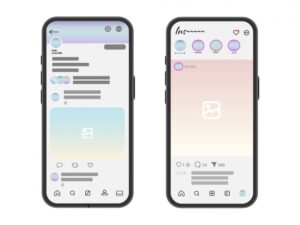
複数枚画像を投稿すると、Xでは2×2のグリッド(4枚表示)になります。
ここでポイントになるのが、
縦長の1枚画像を作って → それを4つに分割して投稿するという流れです。
そうすると、タップしたときに縦に繋がって見えるようになります。
見る人からすると
「え、スクロールで繋がってる!」という驚きが生まれるので、
自然と最後まで読まれやすくなるんですね。
うまくいかないときの原因(崩れる・縦にならない)
- 画像のサイズがバラバラ
- 投稿順が入れ替わっている
- 文字や余白がギリギリでズレが目立つ
- 画像を均等に4分割できていない
でも大丈夫です。
これは失敗ではなく、最初の“あるある”。
2回目でコツが分かって、
3回目から一気に上手になります。
X縦並びデザインとは?基本概念と成功事例

X縦並びデザインとは、
投稿内の複数画像を使って、「スクロールしたくなる流れ」を作るレイアウトのことです。
ただ画像を4枚貼るのではなく、
視線と気持ちが自然に動くストーリー設計が特徴です。
おすすめの基本構成
- 1枚目:結論(これだけ知りたい)
- 2枚目:理由(なぜそうなる?)
- 3枚目:手順(どうやる?)
- 4枚目:まとめ(次に何する?)
なぜ今バズっている?
続きが気になる投稿は、最後まで見てもらえる
これが最大の理由です。
Xは流し見されやすいSNSだからこそ、
止まって・タップして・読み進めたくなる仕掛けがある投稿が評価されやすくなっています。
縦並びが向いているジャンル
- 解説・HowTo
- 比較・Before/After
- ストーリー・漫画
- チェックリスト・まとめ
一方で、1枚で完結する内容は縦並びにしなくてもOKです。
縦並び画像の作り方(初心者でも失敗しない手順)

縦並び投稿は、
縦長1枚 → 4分割がいちばん失敗しにくい作り方です。
文字サイズ・配色・余白・統一感が自然に揃い、
全体のストーリーもブレにくくなります。
分割で失敗しないためのコツ
- 余白を多めに取る
- 文字を分割ラインに置かない
- 1枚に伝えたいことは1つだけ
余白はあなたの味方です。
投稿で崩さない!Xで縦並びにする投稿手順

縦並び投稿でいちばん大切なのは、画像の投稿順です。
Xでは、画像は
- 左上
- 右上
- 左下
- 右下
の順で表示されます。
投稿前に、「元の縦長画像の上から順番になっているか」を
必ず一度チェックしましょう。
「秘密」=バズる構造:縦並びが伸びやすい理由

縦並びが伸びるのは偶然ではありません。
人の心理とXの動き方に合っているからです。
縦並び投稿は、
タップ → スクロール → 保存という行動を自然に生みやすく、
エンゲージメントが積み上がりやすい形式なんです。
CTA配置:置き方でクリック率が変わる

おすすめCTAは、押し付けない・やさしい誘導です。
- 「続きはブログにまとめました」
- 「詳しい手順はこちらに整理しています」
さらにクリック率を上げたい場合は、
CTAを最後だけにせず、途中に予告として1回入れるのも効果的です。
例:
- 「最後にブログで使えるテンプレも紹介します」
- 「詳しい画像つき手順はブログにまとめています」
このような軽い予告があると、
「見に行こうかな」と心の準備ができます。
マイクロコピー例(押し付けずに自然に誘導)
- 「よかったら参考にしてね」
- 「同じことで困ってる人に届くと嬉しいです」
- 「必要な人に届いたらうれしいです」
特に女性向け発信では、
売り込み感よりも安心感・寄り添い感が反応されやすい傾向があります。
実装ガイド:縦並びデザインをサイト側でも再現する(応用編)
ここは余裕がある人向けのパートです。
やらなきゃダメ、というわけではありません。
HTMLの構造設計
- 見出し(h2 / h3)を順番どおりに使う
- 画像にalt(代替テキスト)を入れる
- 段落やリストで読みやすく区切る
CSS・表示速度の考え方
縦並び記事は画像が多くなりやすいので、
表示速度=離脱率と考えてOKです。
- 画像圧縮
- 遅延読み込み
- 余白の確保
まずは画像圧縮だけでも十分効果があります。
よくある失敗例と回避策

- 情報を詰め込みすぎない
- 画像が重くならないようにする
- 文字はスマホで1秒で読める大きさにする
縦並びは、
「最後までラクに読めること」が何より大切です。
まとめ:今日からできる改善チェックリスト

縦並び投稿は、才能ではなく
手順と見せ方で再現できます。
すぐに試せる5つの改善アクション
- 縦長1枚 → 4分割で作る
- 投稿順(左上→右上→左下→右下)を守る
- 1枚目に読むメリットを入れる
- 文字は大きめ&余白多め
- 最後にやさしいCTAを置く
焦らなくて大丈夫です。
まずは1つだけ、あなたのペースで試していきましょう。