「メディアのプレビュー」が見つからない…それ、あなたのミスじゃないです
X(旧Twitter)をいつも通り開こうとしたのに、
「メディアのプレビューの設定がどこにもない」
「前は画像を減らせたのに、できなくなった?」
そんなふうに戸惑ってしまった方も多いのではないでしょうか。
いつもと同じようにアプリを開いただけなのに、画面の雰囲気がなんとなく違う。
そのちょっとした違和感って、意外と気になりますよね。
私も最初、こう感じました
いつものようにタイムラインを開いたときに「なんだか画像が多いかも?」と感じました。
気のせいかなと思ったのですが、スクロールするたびに写真や動画が目に入り、
「前よりもにぎやかになった?」と違和感が強くなったんです。
そこで設定画面を探してみました。
以前は確かにあったはずの項目を思い出しながら、あちこち開いて確認してみたのですが、見つかりません。
「私だけ表示が違うのかな?」「どこか変なボタンを押してしまったのかも…」と、少し不安になりました。
でも調べていくうちに分かったのは、今回の変化は操作ミスではなく、X側の仕様変更の可能性が高いということでした。
SNS上でも同じような声が増えていて、「やっぱり私だけじゃなかったんだ」とホッとしたのを覚えています。
こんな場面で、少し戸惑いやすいですよね
- 移動中にサッと情報を見たかっただけ
- 家事や仕事の合間に軽くチェックしたかった
- 友だちの投稿をゆるく眺めたかった
- ちょっとした調べものをしたかっただけ
特に、文字を中心に落ち着いて読みたいタイプの方にとっては、画像が増えるだけでも集中力が削がれてしまうことがあります。
私も実際に、文章をじっくり読みたいときに画像が目に入りすぎて、思ったより疲れてしまった日がありました。
だからこそ最初にお伝えしたいのは、
今回の変化は、あなたのミスではないということです。
慣れた環境が少し変わっただけでも、人はちゃんと違和感を覚えます。
それはとても自然な反応です。
この記事でやさしく整理します
- 何が変わったのか
- なぜ戸惑う人が多いのか
- 今できる現実的な対策は何か
難しい専門用語はできるだけ使わず、「なるほど、そういうことだったんだ」と安心できる形でまとめていきます。
読み終わるころには、モヤモヤが少し軽くなり、
「これなら大丈夫そう」と前向きになれるようにお伝えしますね。
まず整理:「メディアのプレビュー」は実は2種類

検索していると情報が混ざっていて分かりにくいのですが、実は「プレビュー」には大きく分けて2つあります。
ここがあいまいなまま読み進めてしまうと、
「結局どっちのことを言っているの?」と混乱しやすくなってしまいます。
私も最初は、この違いをきちんと理解していなかったので、いろいろな記事を読んでは余計に分からなくなってしまいました。
「プレビュー」には2種類あります
- Xアプリ内での画像・動画の表示
- URL投稿時のリンクカード表示
言葉は同じ「プレビュー」でも、関係している仕組みも設定場所もまったく違います。
そのため、どちらの不具合や変更なのかを切り分けることが、とても大切なんですね。
この違いを知っているだけで、原因も対策もぐっと分かりやすくなります。
「設定が消えた」と感じているのがアプリ内表示のことなのか、
それともリンクカードのことなのか。
ここをはっきりさせるだけで、探す場所や確認するポイントが変わってきます。
Xアプリ内の「メディア表示」=タイムラインの見え方
まず、アプリ内のメディア表示は、タイムライン上で画像や動画がどのくらい目に入るかという問題です。
たとえば、スクロールしたときに画像が大きく表示されるのか、小さめなのか、といった体感の違いがここに含まれます。
以前は「文章中心で読みたい」という方にとって、表示を控えめにする設定が便利でしたよね。
実際に私も、ニュースや長文ポストを読むことが多い日は、できるだけ画像を減らして使っていました。
文字が中心になるだけで、目の疲れ方がかなり違ったのを覚えています。
リンクプレビュー=URL投稿時の「カード表示」
一方、リンクプレビューはブログやニュースを投稿したときに、タイトルや画像がカードのように表示される機能です。
こちらは主に「発信する側」に関係することが多く、サイト運営者さんやブログを書いている方が気にするポイントになります。
リンクを貼ったのに画像が出ない、タイトルがうまく表示されない、といったトラブルは、このリンクプレビュー側の問題であることがほとんどです。
ここだけ注意
アプリ設定を探しても解決しない場合、それは「リンクカード(OGP)」側の話かもしれません。
まずは「いま困っているのはどっち?」を切り分けるのが最短です。
同じ「プレビュー」という言葉でも、仕組みはまったく別なんですね。
だからこそ、まずはこの2種類を落ち着いて整理することが、遠回りのようでいちばんの近道になります。
いちばん大きい変化:iPhoneで設定が見つからない

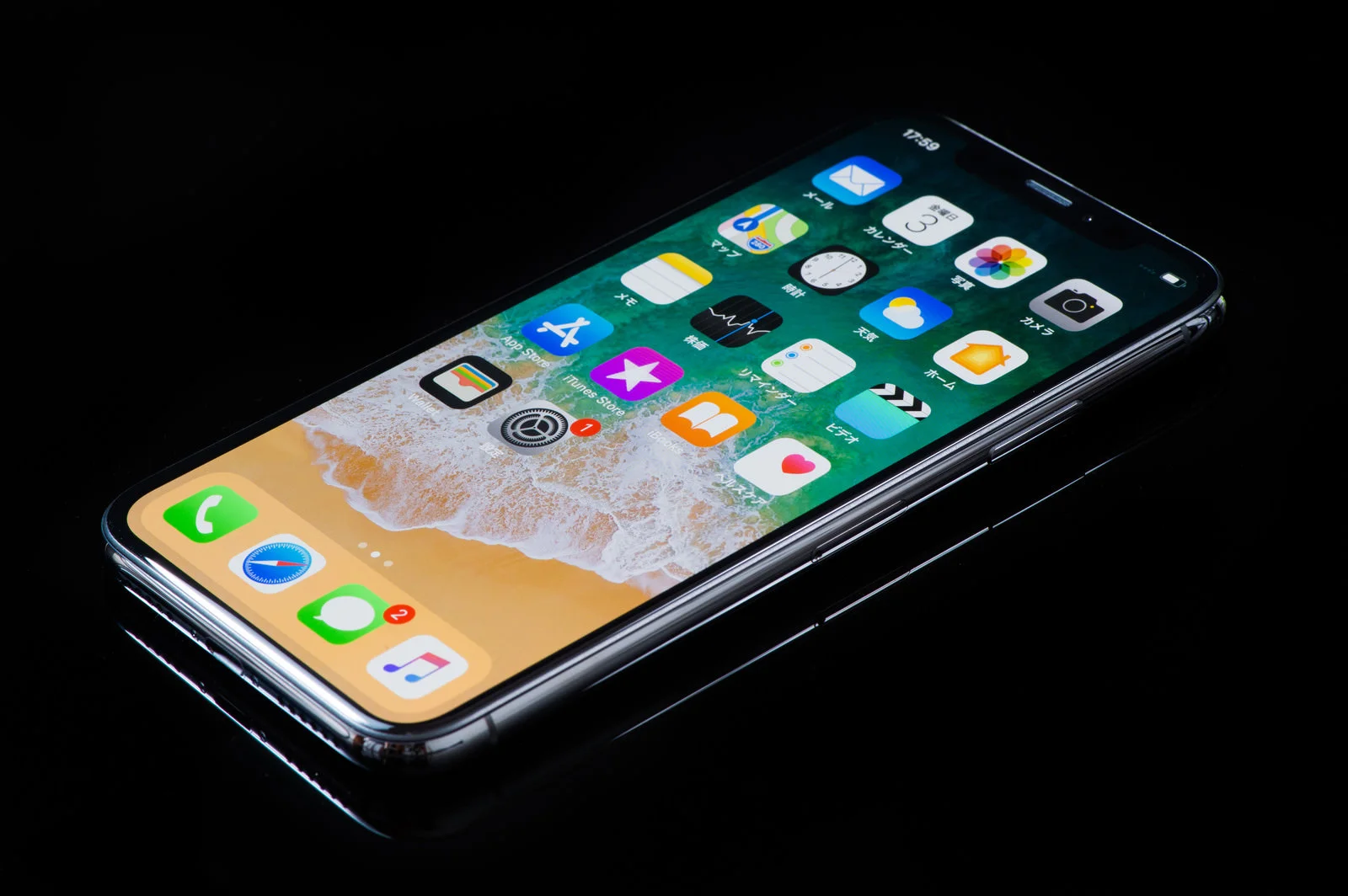
今回もっとも多いのが、iPhone(iOS版)で設定項目が見当たらないというケースです。
SNS上でも「どこを探しても見つからない」「前は確かにあったのに消えている」という声が増えていて、特にiPhoneユーザーからの報告が目立ちます。
実際に私のiPhoneで確認してみました
以前あった場所にその項目がありませんでした。
設定画面を何度も開き直し、関連しそうなメニューを一つひとつタップしてみましたが、それらしい表示は見つかりません。
「見落としているだけかも」と思って時間をかけて探しましたが、結果は同じでした。
この体験からも分かるように、探しても出てこない場合は、
自分の確認不足ではない可能性が高いです。
Androidと見比べて分かったこと
Android端末を使っている知人に見せてもらったところ、そちらにはまだ似た設定が残っていました。
画面構成も少し違っていて、iPhoneには表示されていない項目が確認できました。
| 比較項目 | iPhone(iOS版) | Android版 |
|---|---|---|
| メディア表示設定 | 見当たらないケースが多い | 残っている場合あり |
| 画面構成 | 変更されている印象 | 従来に近い表示も |
このように実際に見比べてみると、端末によって表示が違うという事実がはっきりします。
アプリのアップデートは、すべての端末に一斉に同じ内容が反映されるとは限りません。
段階的に変更されることも多く、まずiPhone版から仕様が変わる、あるいはその逆というケースもあります。
そのため、家族や友人と同じXを使っているのに「自分だけ違う」と感じることが起こるのです。
「自分のスマホだけ壊れた?」と焦らなくて大丈夫です。
今回のケースでは、端末やアプリのバージョンによる違いである可能性が高く、操作ミスとは考えにくい状況です。
まずは落ち着いて、現在の仕様がどうなっているのかを知ること。
それだけでも、不安はぐっと軽くなります。
以前より画像が多く感じる理由

以前は表示を控えめにできたため、文章をゆっくり読むことができました。
文字中心のタイムラインは情報が整理されている感覚があり、落ち着いて内容を追いやすかったですよね。
特にニュースや解説系の投稿を読むときは、画像が少ないほうが集中しやすいと感じていた方も多いと思います。
同じ投稿数でも「情報量」が増えたように感じる理由
今は画像が大きく表示されやすくなり、体感として情報量が増えたように感じます。
同じ投稿数でも、視覚から入ってくる情報が増えることで、
「にぎやか」「テンポが速い」と感じやすくなっています。
| 比較 | 以前 | 現在 |
|---|---|---|
| 画像サイズ | 控えめ | 大きめで目立つ |
| 体感の情報量 | 整理されている | 多く感じやすい |
| スクロール感覚 | テンポよく読める | 無意識に止まりやすい |
実際に、同じフォロー数・同じ利用時間で比較してみたところ、スクロールのスピードが以前より遅くなりました。
画像が目に入る分、無意識に止まってしまうからです。
文章だけなら数秒で読み流せる内容でも、画像があると一瞬視線が止まり、その分だけ滞在時間が伸びます。
私の場合、10分ほどタイムラインを見たあとに「今日はなんだかたくさん見た気がする」と感じました。
でも実際には、読んだ投稿数はそれほど変わっていなかったんです。
画像の存在感は、想像以上に大きいということですね。
感情にも影響しやすいのが画像の特徴
画像は、文字よりもダイレクトに感情へ働きかけます。
楽しい写真なら気分が上がりますし、刺激の強い画像なら一気に印象に残ります。
その分、情報の“密度”が濃くなったように感じやすいのです。
静かに読みたいときほど、視覚情報が多いと疲れやすくなります。
「なんだか落ち着かない」と感じるのは、気のせいではありません。
一方で、写真や動画を楽しみたい方にとっては見やすくなったというメリットもあります。
画像が大きいことで細部まで見やすくなり、クリエイターさんの投稿などはより魅力が伝わりやすくなっています。
つまり今回の変更は、
「人によって感じ方が分かれるアップデート」と言えそうです。
文字を中心に落ち着いて使いたい人には少し情報過多に感じられ、ビジュアルを楽しみたい人にはメリットがある。
どちらが正解というよりも、使い方との相性の問題なのかもしれません。
だからこそ大切なのは、「自分がどう感じているか」を基準にすることです。
少し疲れるな、と感じているなら、それは気のせいではありません。
表示の変化による体感の違いには、きちんと理由があります。
今すぐできる回避策

完全に以前の状態へ戻すことは難しいですが、見え方を軽くする方法はあります。
「元に戻せない=もうどうにもならない」ではありません。
少しでもラクに使える形を探す、という視点に切り替えるだけで、気持ちもずいぶん違ってきます。
ここでは、今日からすぐ試せる現実的な方法を、順番にご紹介します。
① ブラウザ版で見る
1つ目は、SafariやChromeからx.comにアクセスする方法です。
アプリとブラウザでは表示ロジックが少し異なるため、体感の情報量が変わることがあります。
実際に比べてみました
同じアカウントでアプリ版とブラウザ版を10分ずつ使用。
ブラウザ版のほうがスクロールのテンポがゆるやかに感じられ、文章を読むときの集中力が続きやすい印象でした。
「今日は文字中心で読みたいな」という日は、あえてブラウザから見るのも一つの工夫です。
② センシティブ表示設定の見直し
すべての画像を減らすことはできませんが、不快に感じやすい内容を避けやすくなります。
自分でコントロールできる範囲を整えておくだけでも安心感が違います。
実際に見直したあと、「びっくりする画像に出会う回数が減った」と感じました。
設定を変更してもすぐ反映されない場合があります。
アプリを再起動する、少し時間を置くなども試してみてください。
③ 別アカウント・ログアウト状態で比較する
ログイン情報によって表示が最適化されるため、環境を変えると見え方が変わることがあります。
フォロー状況や閲覧履歴によってタイムラインは調整されるため、「自分特有の表示」になっている可能性もあります。
サブアカウントや家族の端末で同じ投稿を確認すると、
「全体的な仕様変更なのか」「自分の環境によるものか」が見えやすくなります。
こうした小さな確認を重ねることで、不安は少しずつ整理されていきます。
一度に全部試す必要はありません。
気になったものから、ゆっくり取り入れてみてください。
ブログ運営者さん向け:リンクカードの場合
ここからは、ブログやWebサイトを運営している方向けのお話です。
もし「リンクを投稿してもサムネイルが出ない」「以前よりカード表示が小さくなった気がする」という場合、
アプリ設定ではなくOGP設定の問題であることが多いです。
リンクカードは自動ではなく、サイト情報を読んでいる
リンクカードは、Xが自動で作っているように見えますが、実際にはサイト側の情報を読み取って生成されています。
そのため、アプリの表示設定をいくら探しても解決しないケースが少なくありません。
私も焦ったことがあります
サムネイルが突然表示されなくなり、「仕様変更かな?」と不安になりました。
ですが原因をたどっていくと、問題はサイト側の画像設定にありました。
具体的には、OGP画像が未設定になっていたことが理由でした。
記事にはアイキャッチ画像を入れていたのに、OGP用画像が正しく指定されていなかったんです。
まず確認したい3つのOGP項目
- og:title(記事タイトル)
- og:description(記事の説明文)
- og:image(表示用画像URL)
この3つが正しく設定されているかを確認するだけで、改善するケースがあります。
タイトルや説明文が空欄になっていないか。
画像URLが正しく指定されているか。
まずは落ち着いてチェックしてみてください。
アプリ側をいくら探しても、OGPの問題は解決しません。
原因の切り分けを間違えると、時間だけが過ぎてしまいます。
WordPress利用者の場合
WordPressを使っている場合は、SEOプラグインやテーマ設定の中にOGP項目があることが多いです。
ONになっているか、画像が自動取得になっているかも確認してみてください。
また、キャッシュの影響で反映が遅れることもあります。
修正したのに変わらない場合は、少し時間を置く、画像を差し替えて再取得させる、といった方法も有効です。
リンクカードの問題は、アプリ表示とは別物と考えること。
それがスムーズな解決への近道になります。
今後どうなる?

Xはこれまでも、ユーザーの声を受けて仕様を見直してきた経緯があります。
過去にも表示方法や機能が変更されたあと、しばらくしてから調整が入ったケースがありました。
そのため、一度変わった設定が今後まったく動かないと決まったわけではありません。
いまは「過渡期」の可能性もある
SNSは、利用者の反応や使い方の傾向を見ながら細かくアップデートされることが多いサービスです。
「使いにくい」という声が増えれば改善されることもありますし、新しい形で代替機能が追加される可能性もあります。
つまり、今回の変更もまだ落ち着いていないタイミングなのかもしれません。
でも、未来は正確には予測できない
とはいえ、いつどう変わるかを正確に予測することはできません。
だからこそ大切なのは、
急な変化=自分のミスではないと知っておくことです。
表示が変わった=あなたが何かを壊した、ではありません。
多くの場合はアプリ側の更新や仕様変更によるものです。
表示が変わると、つい「どこか触ってしまったかも」と思いがちです。
でも今回のようなケースでは、アプリ側の更新が原因であることがほとんどです。
これからの向き合い方
今できる範囲で、少しずつ環境を整えていくこと。
ブラウザ版を使い分ける。
表示設定を見直す。
情報を確認して冷静に切り分ける。
「完璧に戻す」よりも、「自分が心地よく使える状態に近づける」ことを目標にしてみてください。
それだけでも、日々のモヤモヤはずいぶん軽くなります。
まとめ

ここまでの内容を、もう一度やさしく整理してみましょう。
今回のポイント
- iPhoneで設定が見当たらないケースが増えている
- アプリ内表示とリンクカードはまったく別の仕組み
- 完全OFFは難しいが、見え方を軽くする工夫はできる
まず大前提として知っておいてほしいのは、
今回の変化は、あなたの操作ミスではない可能性が高いということです。
急に表示が変わると不安になりますよね。
でも、同じように戸惑っている方はたくさんいます。
「自分だけおかしいのかな」と思わなくて大丈夫です。
仕様変更や端末ごとの差が関係しているケースがほとんどです。
私自身も、最初はかなり戸惑いました。
設定を探しても見つからず、「どうして?」とモヤモヤしてしまったんです。
でも、iPhoneとAndroidを見比べたり、ブラウザ版で確認したりと、ひとつずつ切り分けていくことで状況が整理できました。
分からない状態がいちばん不安です。
だからこそ、原因の見当がつくだけでも気持ちは落ち着きます。
無理に慣れようとしなくて大丈夫です。
「前のほうがよかったな」と感じるのも、とても自然なことです。
大切なのは、自分が安心して使える方法を選ぶこと。
アプリとブラウザを使い分けるのもいいですし、表示設定を見直すのも立派な対策です。
小さな工夫を重ねることで、使い心地は必ず整えられます。
この記事が、表示変更に戸惑ったあなたの「安心材料」になっていればうれしいです。
また何か変化があったときも、落ち着いてひとつずつ確認していきましょうね。